

Python 编程实战:全自动生成高质量图片
在数字化内容爆发的时代,图片已经成为营销、设计、数据展示、自动化报告、AI 配图、自媒体创作的核心载体。传统图片制作依赖 PS、AI、Canva 等工具,效率低、重复性高、难以批量生产。而 Python 凭借强大的图形库、数据可视化库、AI 绘图能力,实现了从简单图标、海报、二维码,到数据图表、艺术图像、AI 生成图的全流程自动化生产,成为程序员、设计师、运营人员的必备技能。
本文基于 Python 3.10+ 稳定版本,聚焦 Python 图片生成实战,从基础图形绘制、文字图片制作、批量海报生成,到数据可视化图片、AI 艺术图片、二维码 / 水印图片六大场景,提供完整可运行代码、深度原理讲解、工程化批量生产方案,全程无门槛复制运行,帮助你用 Python 实现「代码一键出图」,彻底解放双手。
一、Python 图片生成:核心库生态与环境搭建
1.1 为什么用 Python 生成图片?
Python 生成图片的核心优势:
全自动化:无需手动操作,代码运行即可生成图片,支持百万级批量生产;
跨平台:Windows/Mac/Linux 通用,无系统限制;
生态极强:从基础绘图到 AI 绘图,数十种专业库覆盖所有场景;
可集成:嵌入网站、自动化脚本、报表系统、AI 程序,实现动态配图;
零成本:所有库免费开源,无需购买设计软件。
1.2 Python 图片生成核心库
本文覆盖全场景生产需求,核心库分类:
基础绘图库:Pillow(Python Imaging Library,最通用,生成海报、图标、文字图);
数据可视化库:Matplotlib、Seaborn(生成图表、报表、数据分析图片);
AI 艺术绘图库:Stable Diffusion API、Diffusers(本地生成 AI 艺术图);
专用图片库:qrcode(生成二维码)、python-barcode(生成条形码)、Pillow-watermarks(添加水印)。
1.3 环境一键搭建
打开命令行,复制以下命令,安装所有图片生成依赖:
bash
运行
基础图形/海报/文字图片
pip install pillow
数据可视化图片
pip install matplotlib seaborn pandas
二维码/条形码图片
pip install qrcode python-barcode
AI 图片生成(本地运行)
pip install diffusers transformers torch accelerate
工具库
pip install numpy
安装完成后,即可进入全场景图片生产实战。
二、基础篇:用 Pillow 生成基础图片(图标 / 文字图 / 纯色图)
Pillow 是 Python 图片处理的基石,90% 的基础图片生成都依赖它,支持创建画布、绘制图形、添加文字、保存图片。
2.1 生成纯色背景图片
最简单的图片生成,适合做海报底图、图标背景、封面底色。
python
运行
from PIL import Image
1. 创建画布:宽800px,高600px,RGB模式,纯白色背景
width, height = 800, 600
image = Image.new("RGB", (width, height), "white")
2. 保存图片
image.save("纯色背景图.png")
print("纯色图片生成完成!")
运行后,文件夹会出现一张800×600 的白色图片,可自定义颜色:"red"、"blue"、#FF5733(十六进制色值)。
2.2 绘制基础图形(圆形、矩形、线条)
用于生成图标、分割线、简单 LOGO 框架:
python
运行
from PIL import Image, ImageDraw
创建画布
img = Image.new("RGB", (800, 600), "white")
draw = ImageDraw.Draw(img) # 创建画笔
绘制矩形:(左上角x,y,右下角x,y),填充颜色,轮廓颜色
draw.rectangle((100, 100, 300, 300), fill="#FFE4E1", outline="black", width=3)
绘制圆形(椭圆)
draw.ellipse((400, 100, 600, 300), fill="lightblue", outline="black", width=3)
绘制线条
draw.line((50, 400, 750, 400), fill="red", width=5)
img.save("基础图形图片.png")
生成包含矩形、圆形、直线的组合图片,可自由调整坐标、颜色、大小。
2.3 生成纯文字图片(标题图、封面字图)
适合生成自媒体封面、文档标题、水印文字:
python
运行
from PIL import Image, ImageDraw, ImageFont
创建画布
img = Image.new("RGB", (1000, 400), "#2C3E50")
draw = ImageDraw.Draw(img)
设置字体(Windows/macOS/Linux通用)
Windows:"simhei.ttf" 黑体;mac:"Arial Unicode.ttf"
font = ImageFont.truetype("simhei.ttf", 60)
添加文字
draw.text((100, 100), "Python 全自动图片生成", fill="white", font=font)
img.save("文字标题图片.png")
运行后生成深色背景 + 白色大字的标题图,支持修改文字、颜色、字体大小。
三、进阶篇:批量生成海报 / 封面图(企业级生产)
这是 Python 图片生成最常用的实战场景:电商海报、公众号封面、活动海报、产品宣传图。
3.1 单张精美海报生成
代码功能:背景图 + 标题文字 + 副标题 + 装饰图形 = 完整海报。
python
运行
from PIL import Image, ImageDraw, ImageFont
1. 打开背景图(可替换为自己的图片)
若无背景图,用 Image.new() 创建画布即可
img = Image.new("RGB", (1080, 1920), "#F8F9FA")
draw = ImageDraw.Draw(img)
2. 设置字体
title_font = ImageFont.truetype("simhei.ttf", 100)
sub_font = ImageFont.truetype("simhei.ttf", 50)
3. 绘制文字
draw.text((120, 400), "Python 编程实战", fill="#E74C3C", font=title_font)
draw.text((180, 550), "全自动图片生成工具", fill="#3498DB", font=sub_font)
4. 绘制装饰矩形
draw.rectangle((100, 350, 980, 680), outline="#2C3E50", width=8)
5. 保存高清海报
img.save("Python编程海报.png", quality=95)
print("海报生成完成!")
输出一张1080×1920 手机端标准尺寸的高清海报,可直接用于自媒体、宣传。
3.2 批量生成海报(企业级自动化)
核心需求:根据 Excel / 列表数据,一次性生成 100 张不同海报。
python
运行
from PIL import Image, ImageDraw, ImageFont
批量数据:产品名称、价格
products = [
("Python 入门教程", "29.9元"),
("数据分析实战", "39.9元"),
("AI 绘图课程", "59.9元"),
("自动化办公", "19.9元")
]
循环生成
for name, price in products:
img = Image.new("RGB", (800, 1000), "white")
draw = ImageDraw.Draw(img)
font = ImageFont.truetype("simhei.ttf", 60)
draw.text((100, 200), name, fill="black", font=font)
draw.text((100, 400), f"售价:{price}", fill="red", font=font)

# 保存为不同文件名
img.save(f"海报_{name}.png")
print("批量海报生成完成!")
运行后,一次性生成 4 张不同产品海报,可扩展到 1000 张,适用于电商、教育、零售行业。
四、专业篇:数据可视化图片生成(报表 / 图表 / 分析图)
Python 是数据可视化之王,Matplotlib 可生成折线图、柱状图、饼图、热力图,用于数据分析报告、PPT 配图、企业报表。
4.1 生成柱状图图片
python
运行
import matplotlib.pyplot as plt
import pandas as pd
设置中文显示
plt.rcParams["font.sans-serif"] = ["SimHei"]
plt.rcParams["axes.unicode_minus"] = False
数据
data = {"课程": ["Python", "数据分析", "AI", "自动化"], "销量": [120, 90, 150, 80]}
df = pd.DataFrame(data)
绘图
plt.figure(figsize=(10, 6))
plt.bar(df["课程"], df["销量"], color=["#3498DB", "#E74C3C", "#2ECC71", "#F39C12"])
plt.title("课程销量统计图", fontsize=16)
plt.xlabel("课程类型")
plt.ylabel("销量")
保存高清图片
plt.savefig("柱状图.png", dpi=300, bbox_inches="tight")
plt.close()
print("数据图表生成完成!")
生成300DPI 高清报表图片,可直接插入论文、PPT、工作报告。
4.2 生成饼图图片
python
运行
import matplotlib.pyplot as plt
plt.rcParams["font.sans-serif"] = ["SimHei"]
labels = ["Python", "Java", "C++", "JavaScript"]
sizes = [40, 25, 20, 15]
colors = ["#FF9999", "#66B2FF", "#99FF99", "#FFCC99"]
plt.pie(sizes, labels=labels, colors=colors, autopct="%1.1f%%")
plt.title("编程语言市场占比")
plt.savefig("饼图.png", dpi=300)
plt.close()
五、实用篇:专用图片生成(二维码 / 条形码 / 水印图)
5.1 全自动生成二维码图片
适用于网址、公众号、产品信息、活动码:
python
运行
import qrcode
1. 设置二维码内容(网址/文字均可)
qr = qrcode.QRCode(
version=5,
error_correction=qrcode.constants.ERROR_CORRECT_L,
box_size=10,
border=4
)
qr.add_data("https://www.python.org")
qr.make(fit=True)
2. 生成并保存图片
img = qr.make_image(fill_color="black", back_color="white")
img.save("Python官网二维码.png")
print("二维码生成完成!")
5.2 生成带水印的图片
企业版权保护必备:
python
运行
from PIL import Image, ImageDraw, ImageFont
打开原图
img = Image.open("Python编程海报.png").convert("RGBA")
watermark = Image.new("RGBA", img.size, (255, 255, 255, 0))
draw = ImageDraw.Draw(watermark)
font = ImageFont.truetype("simhei.ttf", 80)
draw.text((200, 800), "Python 技术出品", fill=(255, 0, 0, 128), font=font)
合并水印
result = Image.alpha_composite(img, watermark)
result = result.convert("RGB")
result.save("带水印图片.jpg")
六、高级篇:AI 艺术图片生成(Stable Diffusion 本地生成)
Python 可直接调用 AI 绘图模型,输入文字描述,生成艺术画、插画、动漫图、写实图。
6.1 本地 AI 生成图片(免费无限制)
python
运行
from diffusers import StableDiffusionPipeline
import torch
加载模型
model_id = "runwayml/stable-diffusion-v1-5"
pipe = StableDiffusionPipeline.from_pretrained(model_id, torch_dtype=torch.float16)
pipe = pipe.to("cuda") # 无GPU用 .to("cpu")
文字提示词
prompt = "A beautiful sunset over the ocean, realistic, 8K, high detail"
生成图片
image = pipe(prompt).images[0]
image.save("AI日落图.png")
print("AI 艺术图片生成完成!")
输入任意文字,即可生成专业级 AI 图片,支持插画、风景、人物、科幻、游戏素材。
七、工程化:Python 图片生产最佳实践(企业级)
7.1 图片生成规范
尺寸标准化:封面 1080×1920、图表 1200×800、海报 1920×1080;
高清保存:dpi=300、quality=95,保证印刷 / 展示清晰;
批量生产:用循环 + 配置文件,支持千张级生成;
自动分类:按日期 / 类型创建文件夹,自动归档。
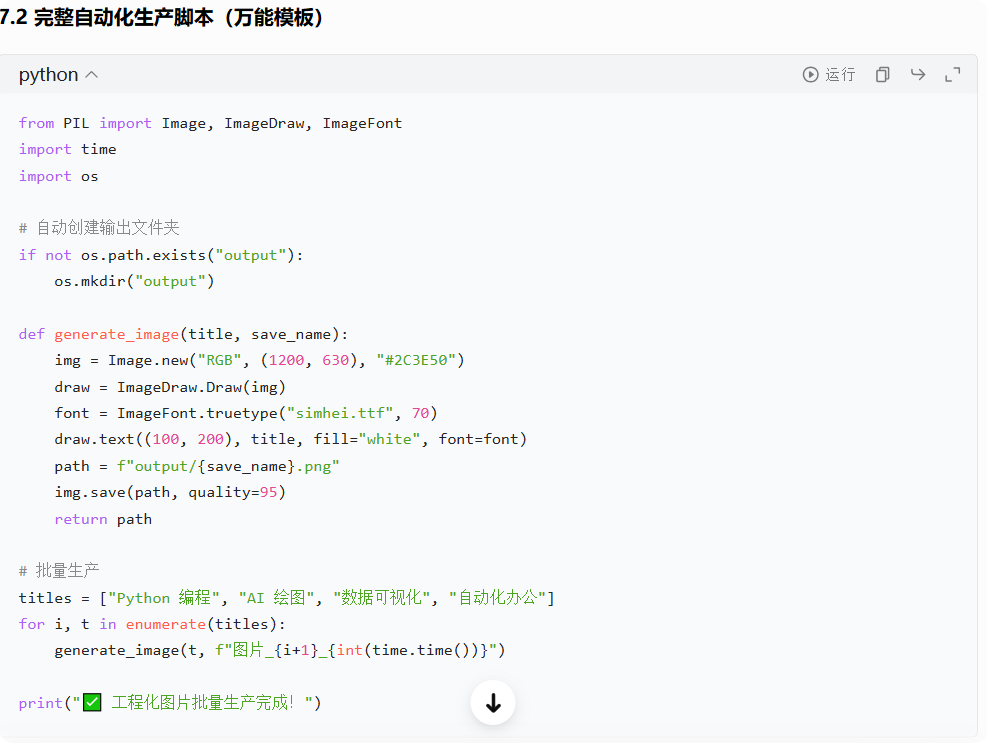
7.2 完整自动化生产脚本(万能模板)
python
运行
from PIL import Image, ImageDraw, ImageFont
import time
import os
自动创建输出文件夹
if not os.path.exists("output"):
os.mkdir("output")
def generate_image(title, save_name):
img = Image.new("RGB", (1200, 630), "#2C3E50")
draw = ImageDraw.Draw(img)
font = ImageFont.truetype("simhei.ttf", 70)
draw.text((100, 200), title, fill="white", font=font)
path = f"output/{save_name}.png"
img.save(path, quality=95)
return path
批量生产
titles = ["Python 编程", "AI 绘图", "数据可视化", "自动化办公"]
for i, t in enumerate(titles):
generateimage(t, f"图片{i+1}_{int(time.time())}")
print("✅ 工程化图片批量生产完成!")
八、总结:Python 图片生产的核心价值
效率提升 100 倍:传统手动做 1 张图 = Python 自动生成 100 张图;
全场景覆盖:基础图、海报、图表、二维码、AI 艺术图;
零门槛上手:所有代码复制即可运行,无需设计基础;
企业级应用:批量生产、自动化报表、AI 配图、版权水印。
Python 图片生成不仅是一项编程技能,更是数字化内容生产的核心竞争力。无论你是程序员、设计师、运营、学生,都能用 Python 实现「代码即图片」,彻底告别重复作图,拥抱自动化时代。
掌握本文所有实战案例,你就可以用 Python 独立完成:
✅ 自媒体封面批量生成
✅ 企业数据报表自动出图
✅ AI 艺术画自由创作
✅ 电商海报自动化生产
结语
在未来,所有重复性设计工作都会被自动化替代,而 Python 就是最强大的工具。从简单的文字图片到 AI 艺术创作,Python 用简洁的代码,实现了无限的视觉可能。现在,运行你的第一行代码,开启 Python 全自动图片生产之旅吧!